




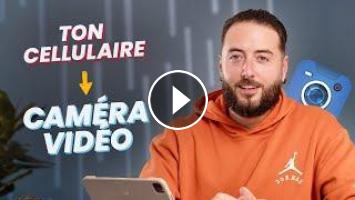
Aujourd'hui, je vais vous présenter une application qui est gratuite et disponible sur tablette et sur votre cellulaire. Elle vous permet de faire une meilleure vidéo pour vos projets. Avant tout, n'oubliez pas de vous abonner pour aider les autres organismes à naviguer vers la vidéo. Donc une fois que vous avez installé
l'application, donc, vous avez juste à autoriser l'accès à la caméra, à la galerie photo et au microphone. L'emplacement, c'est juste pour qu'il y ait la donnée d'où vous êtes. Mais honnêtement, ça sert à rien.
Donc on commence par les réglages. Donc, là, on a toutes nos informations. Au niveau du "codec", le meilleur à choisir, c'est H265. Au niveau de la résolution, les niveaux cellulaires en général font du "4K", allez avec du "HD". Ici, perte d'images, ça, c'est important. Là, il y a écrit "Alerter", je ferais "Arrêter l'enregistrement", parce que s'il y a un problème, on veut que ça s'arrête. On ne veut pas s'en rendre compte une fois qu'on est en train de faire son montage.
On passe à "Caméra". Donc "Activez la vidéo verticale". Oui, on va en avoir besoin pour les réseaux sociaux. "Indicateur du lancement de l'enregistrement". Là, je vous conseille de mettre un "beeper", juste pour que les personnes que vous filmez si vous filmez à l'intérieur ou vous-même, ayez un indicateur supplémentaire que juste le bouton rouge qui s'affiche. Ici, sur l'onglet "Caméra", on a aussi "Mesure d’obturateur", mesure d’obturateur et en vitesse. On le veut en "angle".
Maintenant, on passe à l'audio. Ça, c'est très important d'activer "L'audio moniteur" parce que ça va vous donner un indicateur visuel que le son rentre bien dans votre caméra. Là, je vous dis allez cliquez sur "Source Audio", tous tes périphériques audio va s'afficher et à toi de choisir lequel tu as besoin pour ta vidéo.
Au niveau du "Moniteur", ce que je vous conseille, c'est le "Focus assist". On clique ici, on met "Peacking".
Ça va vous donner un indicateur visuel pour être certain que votre sujet est bien net. Au niveau du "Moniteur" également, quelque chose qui est intéressant à avoir, c'est "L'indicateur de la batterie". Parce que vous ne voulez pas tomber en rade pendant que vous êtes en train de filmer, c'est toujours bon d'avoir un œil dessus. "L'histogramme" j'enlèverais, ça sert à rien pour vous.
Maintenant, on passe à l'encadré "Support". Donc j'enlève les "proxies", j'enlève "Téléchargement auto sur le projet sélectionner", "Sauvegarder les clips sur". Donc ça, c'est où vous voulez retrouver vos fichiers. Est-ce que vous voulez passer par l'application Blackmagic caméra, ou vous voulez l'avoir par exemple, dans la "Galerie photo".
Donc, voilà qui fait le tour pour les réglages. Tout ce qu'on vient de faire aujourd'hui, on vous l'a mis sur un fichier PDF, ça vous permet de l'imprimer pour l'avoir disponible n'importe où, n'importe quand.
Au niveau des objectifs. Donc, voilà, vous avez la "Caméra avant" choisissez les objectifs qu'il y a ici, et n'allez pas entre les deux parce que tout zoom que vous allez faire, ça va être un zoom numérique. Ça veut dire petite perte de qualité. Bougez votre caméra au lieu de zoomer ou bouger votre sujet.
Au niveau "L'obturateur" ici, on le veut à 180. On le verrouille, on ne veut pas que ça bouge. Au niveau des "Images par seconde", valeur sûre, allez-y avec 30. Donc, ici, vous avez l'information sur la batterie de votre appareil, très important.
Vous voyez, à chaque fois que je parle, on a le son qui module en bas. Donc ça, ça vous permet de voir que le son rentre bien. Ici, le pourcentage qui vous reste disponible sur votre stockage, on l’a en minute, on l’a en pourcentage, on l’a en Giga.
Maintenant un petit test pour le "peacking", on voit mon petit LeBron qui est en rouge, ça veut dire qu'il est au focus. Et si j’avance sur mon premier personnage, on le voit que là tout à coup, il devient rouge, ça indique ce qui est focus ou pas.
Petit bonus, on vous en a déjà parlé dans une vidéo précédente, le "Quadrillage" pour bien composer vos shots. Donc voici ce qui fait le tour d'horizon sur l'application Blackmagic Caméra. Si vous voulez aller un peu plus loin, vous avez des questions spécifiques, n'hésitez pas à nous les mettre en commentaire.
l'application, donc, vous avez juste à autoriser l'accès à la caméra, à la galerie photo et au microphone. L'emplacement, c'est juste pour qu'il y ait la donnée d'où vous êtes. Mais honnêtement, ça sert à rien.
Donc on commence par les réglages. Donc, là, on a toutes nos informations. Au niveau du "codec", le meilleur à choisir, c'est H265. Au niveau de la résolution, les niveaux cellulaires en général font du "4K", allez avec du "HD". Ici, perte d'images, ça, c'est important. Là, il y a écrit "Alerter", je ferais "Arrêter l'enregistrement", parce que s'il y a un problème, on veut que ça s'arrête. On ne veut pas s'en rendre compte une fois qu'on est en train de faire son montage.
On passe à "Caméra". Donc "Activez la vidéo verticale". Oui, on va en avoir besoin pour les réseaux sociaux. "Indicateur du lancement de l'enregistrement". Là, je vous conseille de mettre un "beeper", juste pour que les personnes que vous filmez si vous filmez à l'intérieur ou vous-même, ayez un indicateur supplémentaire que juste le bouton rouge qui s'affiche. Ici, sur l'onglet "Caméra", on a aussi "Mesure d’obturateur", mesure d’obturateur et en vitesse. On le veut en "angle".
Maintenant, on passe à l'audio. Ça, c'est très important d'activer "L'audio moniteur" parce que ça va vous donner un indicateur visuel que le son rentre bien dans votre caméra. Là, je vous dis allez cliquez sur "Source Audio", tous tes périphériques audio va s'afficher et à toi de choisir lequel tu as besoin pour ta vidéo.
Au niveau du "Moniteur", ce que je vous conseille, c'est le "Focus assist". On clique ici, on met "Peacking".
Ça va vous donner un indicateur visuel pour être certain que votre sujet est bien net. Au niveau du "Moniteur" également, quelque chose qui est intéressant à avoir, c'est "L'indicateur de la batterie". Parce que vous ne voulez pas tomber en rade pendant que vous êtes en train de filmer, c'est toujours bon d'avoir un œil dessus. "L'histogramme" j'enlèverais, ça sert à rien pour vous.
Maintenant, on passe à l'encadré "Support". Donc j'enlève les "proxies", j'enlève "Téléchargement auto sur le projet sélectionner", "Sauvegarder les clips sur". Donc ça, c'est où vous voulez retrouver vos fichiers. Est-ce que vous voulez passer par l'application Blackmagic caméra, ou vous voulez l'avoir par exemple, dans la "Galerie photo".
Donc, voilà qui fait le tour pour les réglages. Tout ce qu'on vient de faire aujourd'hui, on vous l'a mis sur un fichier PDF, ça vous permet de l'imprimer pour l'avoir disponible n'importe où, n'importe quand.
Au niveau des objectifs. Donc, voilà, vous avez la "Caméra avant" choisissez les objectifs qu'il y a ici, et n'allez pas entre les deux parce que tout zoom que vous allez faire, ça va être un zoom numérique. Ça veut dire petite perte de qualité. Bougez votre caméra au lieu de zoomer ou bouger votre sujet.
Au niveau "L'obturateur" ici, on le veut à 180. On le verrouille, on ne veut pas que ça bouge. Au niveau des "Images par seconde", valeur sûre, allez-y avec 30. Donc, ici, vous avez l'information sur la batterie de votre appareil, très important.
Vous voyez, à chaque fois que je parle, on a le son qui module en bas. Donc ça, ça vous permet de voir que le son rentre bien. Ici, le pourcentage qui vous reste disponible sur votre stockage, on l’a en minute, on l’a en pourcentage, on l’a en Giga.
Maintenant un petit test pour le "peacking", on voit mon petit LeBron qui est en rouge, ça veut dire qu'il est au focus. Et si j’avance sur mon premier personnage, on le voit que là tout à coup, il devient rouge, ça indique ce qui est focus ou pas.
Petit bonus, on vous en a déjà parlé dans une vidéo précédente, le "Quadrillage" pour bien composer vos shots. Donc voici ce qui fait le tour d'horizon sur l'application Blackmagic Caméra. Si vous voulez aller un peu plus loin, vous avez des questions spécifiques, n'hésitez pas à nous les mettre en commentaire.
- Catégories
- Acheter Maison à acheter
Ajouter un commentaire
Up Next
Autoplay
-
03:42

Tu pourras t'acheter une maison SANS ARGENT à la fin de cette vidéo.
-
07:09
c'est mon premier video acheter une maison ????
-
00:35
Formation vidéo agent immobilier - Exemple d'une vidéo par une apprenant à Pau #vidéoimmobilière
-
00:20
Regarde ce vidéo avant d’acheter une maison⚠️#conseillerfinancier #entrepreneur #libertéfinancière
-
00:44
Pas besoin de 100k pour acheter une maison !
-
00:12
73% of Home Buyers Want Realtors who use video! Check out full video for more video strategies
-
00:14
Pas besoin de 50 000 $, moins de 20 000 $ pour acheter une maison comme celle-ci.
-
07:56
Tu n’as PAS besoin de 20 % pour acheter une maison au Québec
-
02:35
Tu Contrôles la Caméra de cette vidéo (je construis une maison lol}
-
06:24
Maison à vendre. Vidéo par drones et camera.
-
07:59
Immobilier: Que faut-il regarder pour acheter un appartement?
-
02:31
Installation d’un studio NATIBOX pour location saisonnière
-
04:11
Acheter un appartement - Guide Fr Final Fantasy XIV
-
06:49
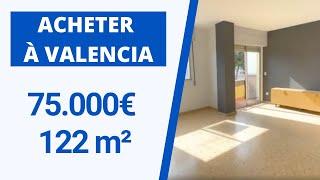
Visite d'appartement | Picassent | Valence | 75.000 € | 122 m2
-
00:46

Que vérifier avant d'acheter un appartement ?
-
00:39
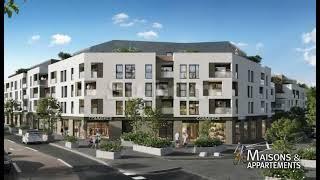
BRIGNAIS - APPARTEMENT A VENDRE - 262 500 € - 43 m² - 2 pièce(s)
-
00:49
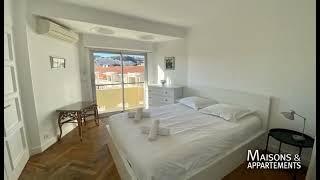
NICE - APPARTEMENT A VENDRE - 435 000 € - 50 m² - 3 pièce(s)
-
00:54
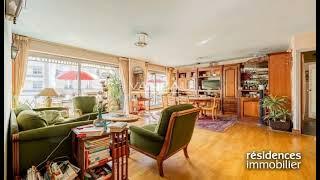
PARIS 15ÈME - APPARTEMENT A VENDRE - 1 216 800 € - 102 m² - 5 pièce(s)
-
1:53:17
COMMENT J’ACHÈTE GRATUITEMENT UN APPARTEMENT - À DUBAI
-
20:01
ACHAT 1ER APPARTEMENT (ikea,babou,action,boulanger,but)
Commentaires